
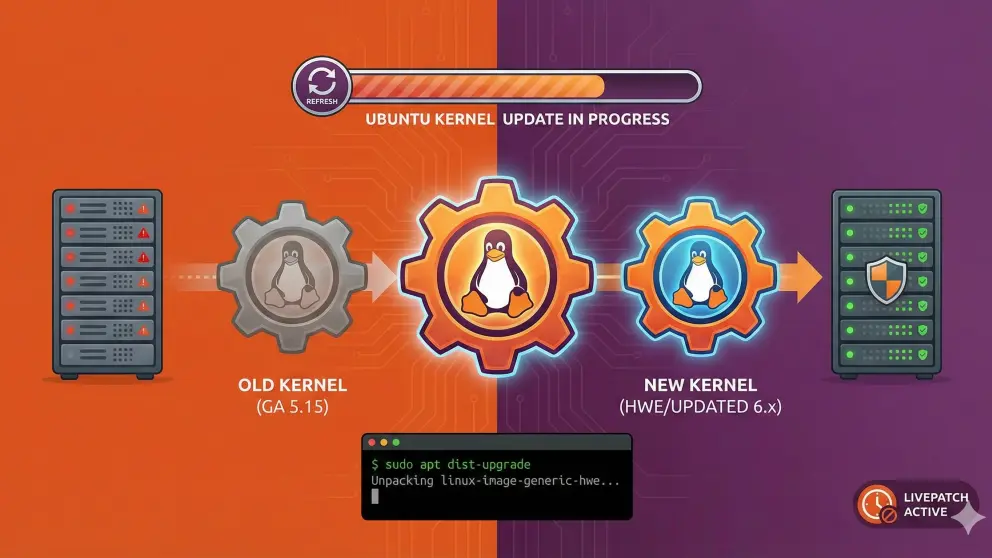
Aggiornamento Kernel Linux Ubuntu: Guida Completa per Enterprise
Il kernel è il cuore pulsante di ogni sistema Linux, un ponte critico tra hardware e software. Per CTO, System Administrator e Imprenditori digitali, comprendere le dinamiche di un Ubuntu Linux Kernel Update non è solo una questione di manutenzione ordinaria, ma una strategia fondamentale per garantire la sicurezza contro le vulnerabilità (CVE), ottimizzare le performance I/O e supportare hardware di nuova generazione. In questa guida tecnica, esploriamo le best practice per gestire l'upgrade del kernel su Ubuntu, minimizzando i rischi di downtime e massimizzando la stabilità del sistema.
Punti Chiave dell'Articolo
- Ruolo Strategico: Perché l'aggiornamento del kernel impatta direttamente sulla sicurezza aziendale e sull'efficienza dei server.
- LTS vs HWE: La differenza cruciale tra kernel General Availability (GA) e Hardware Enablement (HWE) in ambienti di produzione.
- Procedure Sicure: Metodi verificati per eseguire l'upgrade linux kernel ubuntu tramite terminale e GUI.
- Zero Downtime: Introduzione al Livepatching per installare patch di sicurezza senza riavviare.
- Disaster Recovery: Come effettuare il rollback a una versione precedente in caso di incompatibilità.
Perché l'Aggiornamento del Kernel è Critico per il Business
Spesso trascurato nelle routine di manutenzione base, il kernel update rappresenta una delle operazioni più delicate e impattanti per un'infrastruttura IT. Non si tratta semplicemente di avere "l'ultima versione", ma di proteggere gli asset aziendali.
Le motivazioni principali per pianificare un upgrade linux kernel includono:
- Mitigazione delle Vulnerabilità (Security): Il kernel ha privilegi completi sull'hardware. Bug come Dirty COW o vulnerabilità nei driver possono permettere a un attaccante di ottenere permessi di root. Gli aggiornamenti contengono patch vitali per queste CVE.
- Supporto Hardware Avanzato: I nuovi server spesso richiedono driver aggiornati per CPU di ultima generazione (es. Intel Xeon o AMD EPYC), schede di rete ad alte prestazioni o controller NVMe. Un vecchio kernel potrebbe non riconoscere hardware recente, creando colli di bottiglia.
- Ottimizzazione delle Performance: Ogni nuova release del kernel Linux (mainline) introduce miglioramenti nello scheduler della CPU, nella gestione della memoria e nei filesystem (come Ext4, Btrfs o ZFS), traducendosi in un sistema più reattivo.
Comprendere l'Ecosistema Ubuntu: GA vs HWE
Prima di digitare qualsiasi comando per un ubuntu update kernel, è essenziale comprendere la politica di rilascio di Canonical, specialmente per le versioni LTS (Long Term Support) ampiamente usate in produzione.
Kernel GA (General Availability)
È il kernel standard rilasciato con la versione LTS (es. Linux 5.15 su Ubuntu 22.04 LTS). È la scelta raccomandata per la massima stabilità. Riceve aggiornamenti di sicurezza per 5 anni, ma non cambia "major version". Ideale per server che non richiedono supporto a nuovo hardware post-installazione.
Kernel HWE (Hardware Enablement)
Lo stack HWE offre kernel più recenti portati dalle release intermedie di Ubuntu (es. importare il kernel di Ubuntu 23.10 su Ubuntu 22.04 LTS). Questo è fondamentale se si necessita di driver grafici aggiornati o supporto per chipset recenti. Tuttavia, il ciclo di supporto è più breve e richiede aggiornamenti più frequenti ("rolling" all'interno della LTS).
Nota per i CTO: Se la vostra infrastruttura è stabile e performante, rimanere sul kernel GA è spesso la scelta più saggia per minimizzare i rischi di regressione.
Analisi Preliminare: Verifica della Versione Attuale
Prima di procedere con un upgrade linux kernel ubuntu, è necessario identificare cosa è attualmente in esecuzione. Aprite il terminale ed eseguite:
uname -srL'output mostrerà qualcosa come Linux 5.15.0-91-generic.
- 5.15.0: La versione del kernel mainline.
- -91: Il livello di patch applicato da Canonical (include fix di sicurezza specifici per Ubuntu).
- -generic: Il "flavor" del kernel (adatto alla maggior parte dei desktop e server). Esistono varianti come
-lowlatencyo-awsper cloud specifici.
Guida Tecnica: Come Eseguire l'Ubuntu Linux Kernel Update
Esistono diversi metodi per aggiornare il kernel, a seconda del livello di controllo e stabilità richiesto.
Metodo 1: Aggiornamento Standard (Consigliato per Produzione)
Il metodo più sicuro per un ubuntu upgrade kernel è utilizzare i repository ufficiali. Questo garantisce che il kernel sia stato testato e firmato dal team di sicurezza di Ubuntu.
sudo apt update
sudo apt upgrade
sudo apt dist-upgrade
Il comando dist-upgrade è cruciale qui, in quanto gestisce "intelligentemente" le dipendenze che cambiano con le nuove versioni del kernel, installando i nuovi pacchetti linux-image e linux-headers ma fate attenzione ai cambiamenti proposti, se i repository di apt sono configurati male potreste avere problemi.
Dopo l'installazione, è necessario un riavvio del sistema:
sudo rebootMetodo 2: Passaggio allo stack HWE
Se avete bisogno di un kernel più recente su una installazione LTS esistente (es. per supporto Wi-Fi 7 o nuove GPU), potete installare lo stack HWE:
Per Desktop:
sudo apt install --install-recommends linux-generic-hwe-22.04Per Server (senza grafica):
sudo apt install --install-recommends linux-generic-hwe-22.04Sostituite "22.04" con la vostra versione LTS specifica.
Vuoi dormire sonni tranquilli con i tuoi server Ubuntu?
Gestire un Mail Server o un'infrastruttura Ubuntu critica richiede tempo e competenza verticale. Un errore di configurazione durante un update del kernel può costare ore di downtime.
Canonical Livepatch: Aggiornare Senza Riavviare
Per ambienti mission-critical dove il downtime non è un'opzione, Canonical offre il servizio Livepatch. Questa tecnologia permette di applicare patch di sicurezza critiche al kernel in esecuzione senza dover riavviare la macchina.
Livepatch è gratuito per uso personale (fino a 5 macchine) e incluso negli abbonamenti Ubuntu Pro per le aziende. È una soluzione eccellente per mantenere la compliance di sicurezza riducendo le finestre di manutenzione.
Per abilitarlo:
sudo snap install canonical-livepatch
sudo canonical-livepatch enable [IL_TUO_TOKEN]
Troubleshooting: Gestione dei Rischi e Rollback
Anche seguendo le best practice, un update linux kernel può causare incompatibilità (es. un modulo driver proprietario NVIDIA o VMware che non compila). Ecco come gestire i problemi.
Avviare un Kernel Precedente
Ubuntu mantiene di default le ultime versioni del kernel installate. Se il nuovo kernel causa un Kernel Panic o malfunzionamenti:
- Riavviate il sistema.
- Tenete premuto il tasto
Shift(oEscsu alcuni sistemi UEFI) subito dopo il BIOS per accedere al menu GRUB. - Selezionate "Advanced options for Ubuntu".
- Scegliete la versione precedente del kernel (quella non contrassegnata come "recovery mode") per avviare il sistema.
Pulizia dei Vecchi Kernel
Dopo aver verificato che il nuovo kernel sia stabile, è buona norma rimuovere le versioni obsolete per liberare spazio nella partizione /boot. Il comando automatico è:
sudo apt autoremoveDomande Frequenti (FAQ)
È obbligatorio riavviare dopo un kernel update?
Sì, a meno che non si utilizzi Canonical Livepatch. Il nuovo kernel viene caricato in memoria solo durante la fase di boot. Fino al riavvio, il sistema continuerà a usare la versione precedente.
Che differenza c'è tra
apt upgradeeapt dist-upgrade?apt upgradeaggiorna i pacchetti esistenti ma evita di installarne di nuovi o rimuoverne di vecchi se non strettamente necessario.dist-upgrade(ofull-upgrade) è più aggressivo e necessario per i kernel update, poiché le nuove versioni del kernel sono tecnicamente nuovi pacchetti installati parallelamente ai vecchi.Cos'è un kernel Mainline e dovrei usarlo?
I kernel Mainline sono le versioni "pure" rilasciate da Linus Torvalds e dai maintainer globali su kernel.org. Non contengono le patch specifiche di Ubuntu e non sono supportati ufficialmente da Canonical. Sono sconsigliati per ambienti di produzione a meno che non servano per debugging specifico.
Come posso bloccare l'aggiornamento del kernel?
Se una specifica versione è critica per la vostra applicazione, potete usare il "version pinning" tramite
apt-mark hold linux-image-generic, ma questo esporrà il sistema a rischi di sicurezza futuri.