
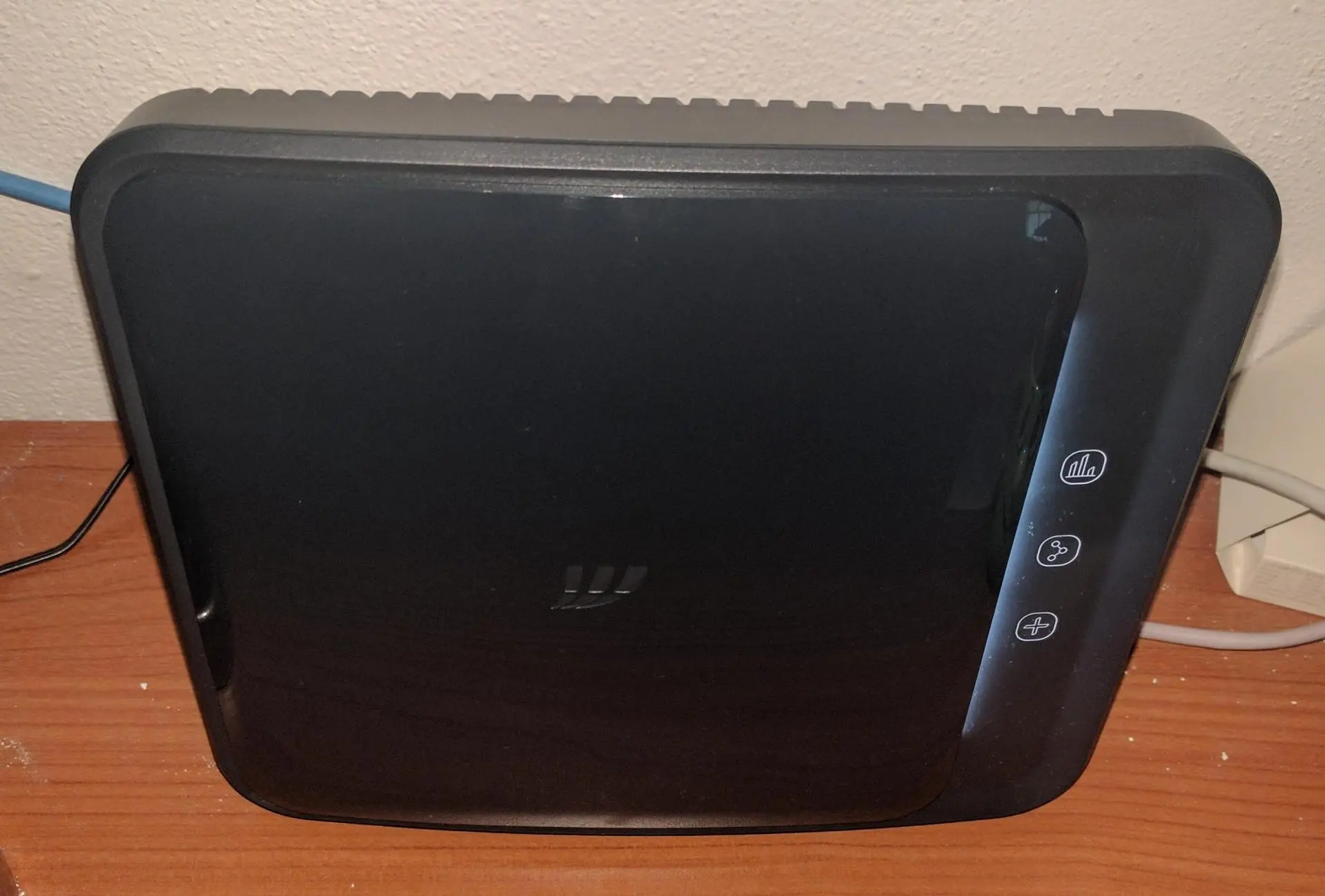
Come Aprire le Porte del FASTGate: Guida Completa alla Configurazione
L'interfaccia per aprire le porte del FASTGate e gestirlo è semplice e fluida, ed è disponibile anche un'app per Android, scaricabile dal Play Store. La serie FASTGate ha un'interfaccia comune sui vari modelli e le procedure sono standardizzate su tutti i modem. I router, distribuiti da Fastweb per i clienti con fibra ottica, sono finalmente apparecchi di fascia media, con possibilità di connessione FTTH. Le prime versioni supportano uno slot GBIC, posto a fianco o sul retro del router, mostrando finalmente uno sforzo nel fornire hardware di maggiore qualità rispetto ai precedenti modelli di modem Fastweb.
Avere a che fare con queste tipologie di router durante le nostre assistenze è comune. La connessione completamente in fibra ottica e le velocità Gigabit permettono di sfruttare al meglio le soluzioni progettate per il cloud, di avere backup ad alta affidabilità distribuiti geograficamente e di migrare l'azienda a un approccio cloud native.
Guida Completa alla Configurazione del Modem Fastweb
Questa guida ti mostrerà come accedere al tuo router Fastweb e gestire le principali funzionalità, dalla configurazione iniziale alle impostazioni avanzate.
Accesso al Modem FASTGate
Per la configurazione del modem, la prima cosa da fare è accedere al suo pannello di controllo. Assicurati di essere connesso alla rete, preferibilmente tramite un cavo ethernet per una connessione più stabile durante le modifiche.
- Apri il tuo browser e, nella barra degli indirizzi, digita l'IP del router, che è
192.168.1.254, oppure l'indirizzohttp://myfastgate. - Al primo accesso, il sistema ti chiederà di impostare le tue credenziali di accesso. Scegli un nome utente e una password sicuri. Se hai già effettuato l'accesso in passato, inserisci le credenziali che avevi creato.
Come Modificare la Password del Wi-Fi
Per ragioni di sicurezza, è fondamentale modificare la password della rete Wi-Fi periodicamente. Una volta dentro il pannello di controllo, vai alla sezione "Wi-Fi". Qui potrai cambiare sia il nome della rete (SSID) che la password di accesso.
Aprire le Porte (Port Mapping)
Per configurare il Port Mapping, utile quando le applicazioni non supportano l'UPNP (ad esempio per gaming o P2P), sul modem FASTGate rtv1907vw-d228 segui questa procedura:
- Richiedi un IP pubblico: Per ricevere connessioni dall'esterno della rete Fastweb, è necessario richiedere l'indirizzo IP pubblico al supporto telefonico (numero 192193), se non fornito automaticamente.
- Accedi al Fastgate come descritto nella sezione precedente.
- Fai il login e clicca su Avanzate.
È possibile utilizzare sia la configurazione semplificata che assegnare manualmente le porte da aprire.
Configurazione Semplificata Porte
- Entra nella scheda Avanzate.
- Clicca a sinistra su "Configurazione Semplificata Porte".
- Nella sezione Port mapping, associa un nuovo port mapping a un servizio.
- Seleziona il servizio desiderato (es. eMule, Bittorrent, SSH).
- Seleziona il dispositivo online oppure l'indirizzo IP del dispositivo a cui associare il port forward.
- Clicca su "Applica".
Configurazione Manuale Porte
Se il servizio non è in elenco, puoi configurare manualmente le porte.
- Entra nella scheda Avanzate e clicca su Configurazione Manuale Porte.
- Lascia disabilitate le opzioni DMZ e Firewall (a meno di esigenze specifiche).
- Clicca su "Associa nuovo port mapping".
- Inserisci un nome per il servizio, l'indirizzo IP del dispositivo e l'intervallo di porte (interna ed esterna), specificando il protocollo (TCP/UDP).
- Clicca su "Applica".
IP Fisso sul PC
Per evitare che il PC cambi IP, rendendo inefficaci le regole di port mapping, è necessario configurare un IP statico. Qui trovi la guida per settare un IP fisso su Windows. Su Linux, puoi modificare il file /etc/network/interfaces o usare NetworkManager.
Altre Funzionalità Utili
Creare una Rete Ospiti
La funzione Rete Ospiti è ideale per fornire accesso a Internet ai tuoi visitatori senza compromettere la sicurezza della tua rete principale. Puoi attivarla dalla sezione "Wi-Fi" del pannello di controllo, impostando un nome di rete e una password separati.
Parental Control
Per proteggere i minori, il FASTGate include una funzione di Parental Control. Accedendo alle impostazioni avanzate, puoi creare profili per i dispositivi dei tuoi figli, bloccare l'accesso a siti web specifici e definire fasce orarie per la navigazione.
Share is Care!
Spero che questa guida ti sia stata utile. Se ti ha aiutato, ti è piaciuta o è stata un buon rimedio contro l'insonnia, condividila sui social! Puoi anche lasciare un commento o mandarci un messaggio!