
Come Installare Proxmox VE 9 Guida dettagliata
Se stai cercando una soluzione open source per la virtualizzazione potente, completa e affidabile, Proxmox VE (Virtual Environment) è la risposta. Questa piattaforma, basata su Debian, ti permette di gestire in modo centralizzato sia macchine virtuali (con KVM) sia container leggeri (con LXC per i container), rendendola ideale per aziende e sviluppatori che vogliono ottimizzare i propri carichi di lavoro.
Con Proxmox, puoi creare un'infrastruttura Software Defined, gestire cluster in alta disponibilità, effettuare backup e snapshot e molto altro. In questa guida vedremo passo dopo passo come installare Proxmox VE 9 dalla preparazione del supporto di avvio fino al primo accesso all'interfaccia web.
Per la tua infrastruttura aziendale delega le complessità del deployment affidandoti alla nostra assistenza Proxmox per l'installazione di cluster enterprise.
Requisiti di Sistema per Proxmox VE 9
Prima di iniziare, assicurati che il tuo hardware soddisfi i requisiti minimi per un'installazione stabile. Ricorda che questi sono i minimi: per gestire carichi di lavoro in produzione, le specifiche dovrebbero essere superiori.
- CPU: 64-bit (Intel EMT64 o AMD64) con supporto alla virtualizzazione (Intel VT/AMD-V).
- RAM: Minimo 2 GB, raccomandati almeno 4 GB (esclusa la RAM per le VM e i container).
- Storage: Minimo 8 GB di spazio su disco. Per performance ottimali, si consigliano dischi SSD veloci (es. NVMe).
- Rete: Una scheda di rete (NIC) supportata.
Guida all'Installazione di Proxmox VE 9
Per installare Proxmox VE 9, la prima cosa da fare è scaricare l'immagine ISO ufficiale direttamente dal sito del produttore.
Scarica qui l'immagine ISO di Proxmox VE 9
Una volta scaricato il file, segui questi passaggi.
1. Creare un Supporto USB Avviabile
Dobbiamo effettuare il flash della .iso, ovvero scrivere l'immagine ISO su una chiavetta USB per poter avviare il server da essa.
Su Linux
Il metodo più diretto è usare il comando dd. Prima, identifica il percorso del tuo dispositivo USB, ad esempio /dev/sdb - fai molta attenzione a non sbagliare disco!.
Identifica il device
sudo dmesg | tailScrivi l'immagine ISO sulla chiavetta USB
sudo dd bs=1M conv=fdatasync if=./proxmox-ve_*.iso of=/dev/sdb
Su Windows e macOS
Per Windows e macOS, il modo più semplice e sicuro è usare un tool con interfaccia grafica. Ti consigliamo:
- balenaEtcher: Semplice, multi piattaforma e affidabile.
- Rufus (solo Windows): Un'altra ottima opzione. Assicurati di usare la modalità "DD Image" quando richiesto.
Per maggiori dettagli, la documentazione ufficiale di Proxmox offre guide approfondite.
2. Avviare la Procedura di Installazione
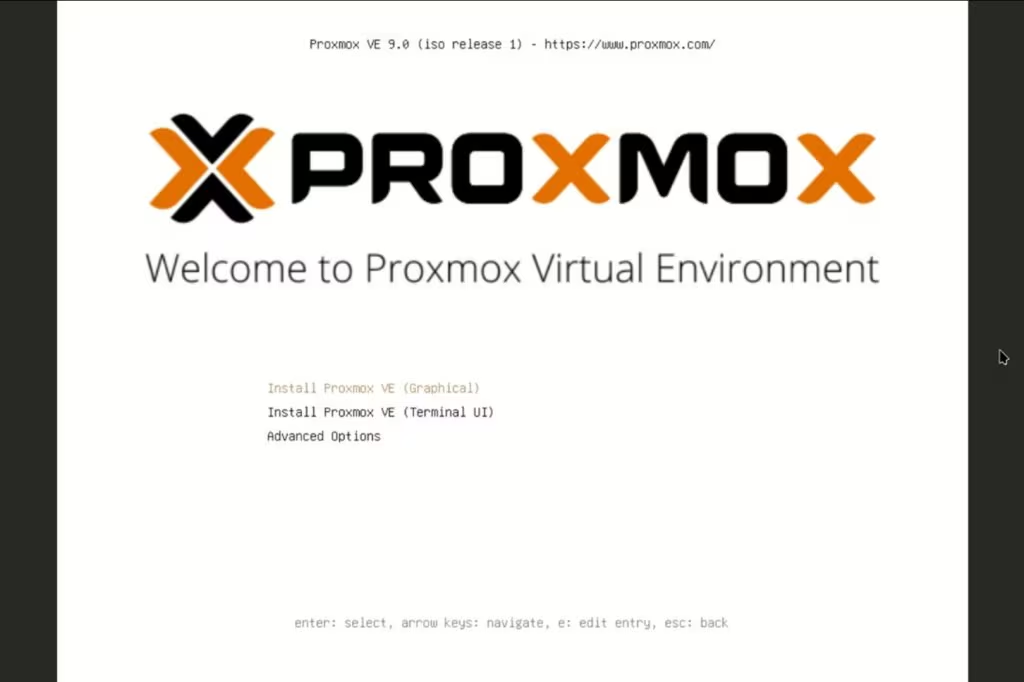
Ora che il supporto è pronto, inserisci la chiavetta USB nel server e avvialo, assicurandoti che il BIOS/UEFI sia configurato per effettuare il boot da USB. Verrai accolto dal menu di avvio di Proxmox.
- Avvio: Seleziona "Install Proxmox VE" e premi Invio.
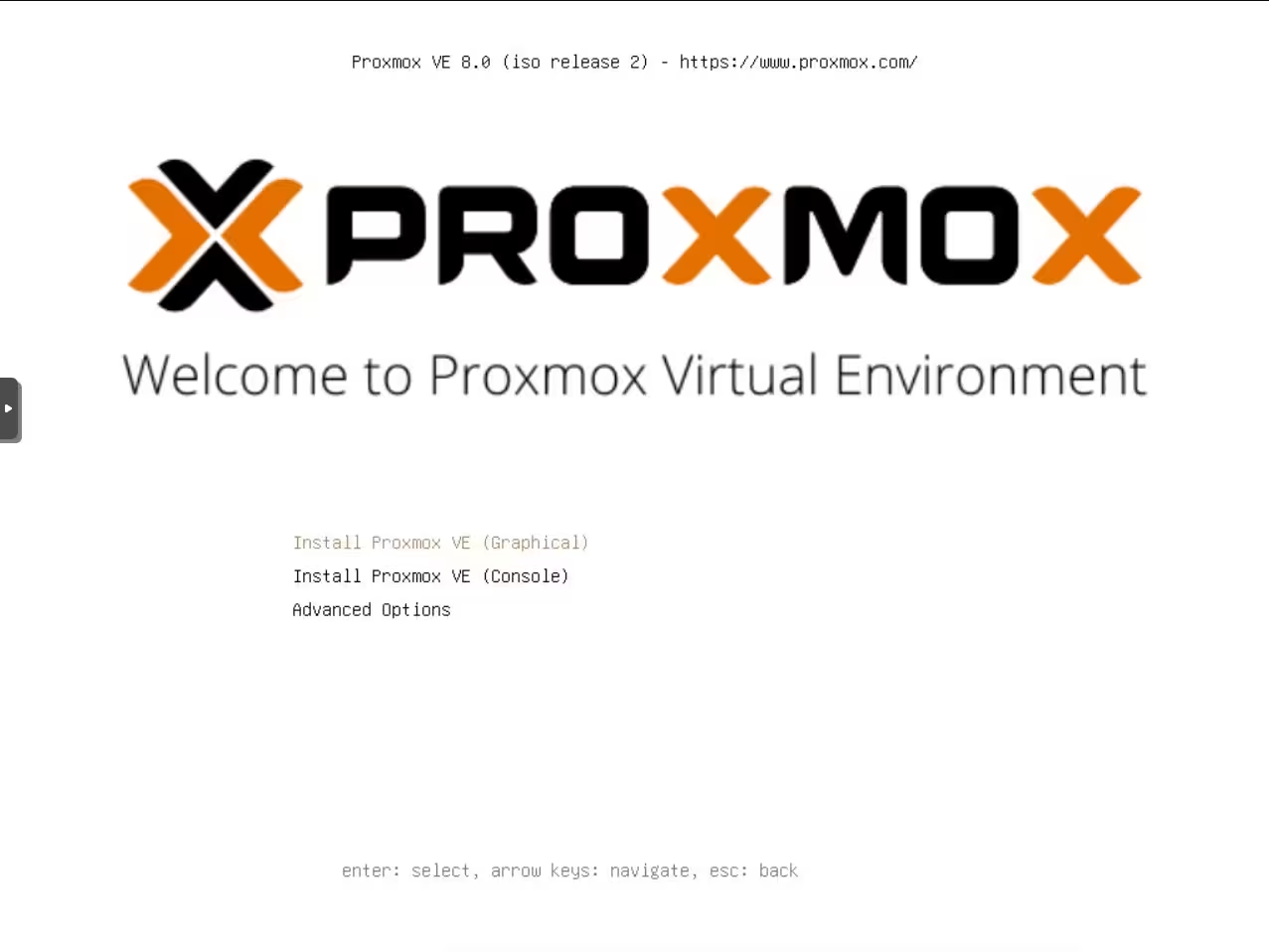
- Licenza (EULA): Accetta i termini della licenza per procedere.
- Selezione Disco: Scegli il disco di destinazione per l'installazione. Qui puoi anche configurare opzioni avanzate come ZFS (consigliato per la sua resilienza).
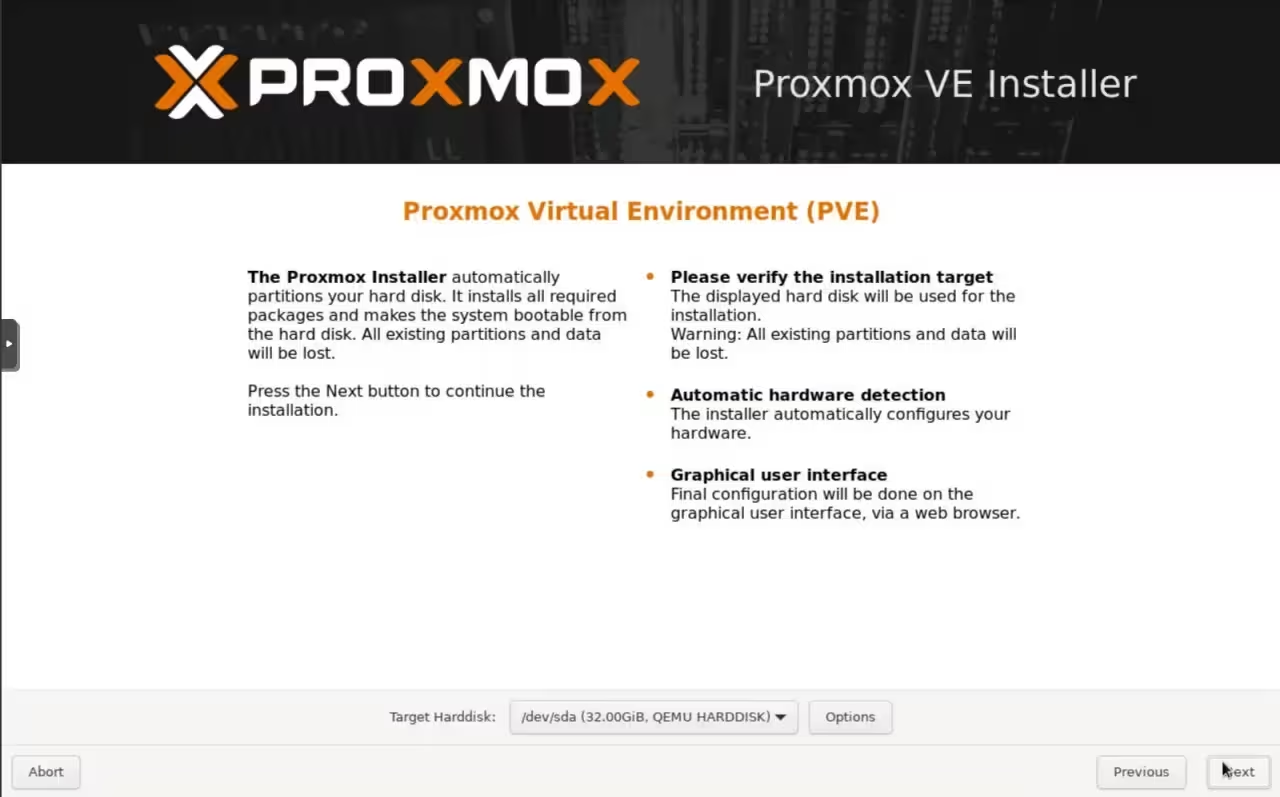
- Localizzazione: Imposta il paese, il fuso orario e il layout della tastiera.
- Password e Email: Scegli una password robusta per l'utente
roote inserisci un indirizzo email valido per le notifiche di sistema. - Configurazione di Rete: Imposta un indirizzo IP statico, netmask, gateway e DNS per l'interfaccia di gestione. Questa configurazione è cruciale per poter accedere al server dopo l'installazione.
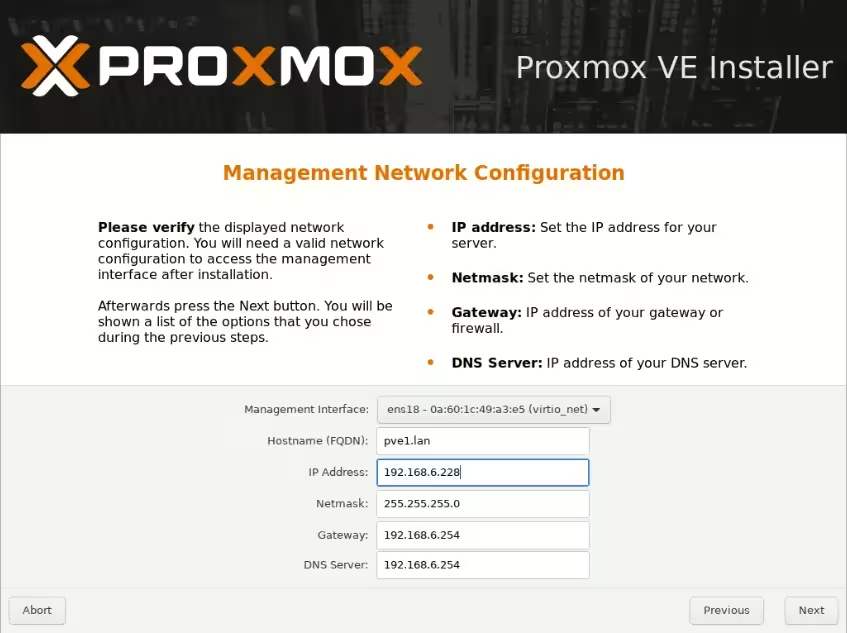
- Sommario e Installazione: Rivedi il sommario finale. Se tutto è corretto, conferma per avviare l'installazione vera e propria.
Al termine, il sistema si riavvierà. Rimuovi la chiavetta USB e vedrai la schermata di login della console di Proxmox.
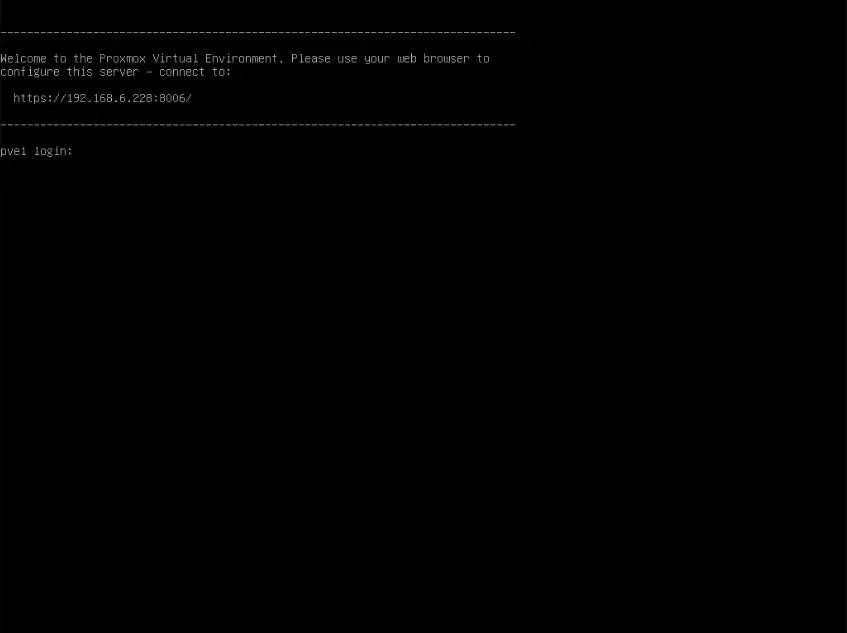
3. Accedere all'Interfaccia Web di Proxmox
L'amministrazione di Proxmox avviene tramite una comoda interfaccia web. Apri il tuo browser e naviga all'indirizzo mostrato nella console, che sarà del tipo:
https://IP-ADDRESS:8006
Il browser ti avviserà che il certificato di sicurezza non è attendibile. È normale, poiché è un certificato auto-firmato. Accetta l'eccezione di sicurezza per procedere.
Effettua il login con l'utente root e la password che hai impostato durante l'installazione. Benvenuto nel pannello di controllo di Proxmox VE 9!
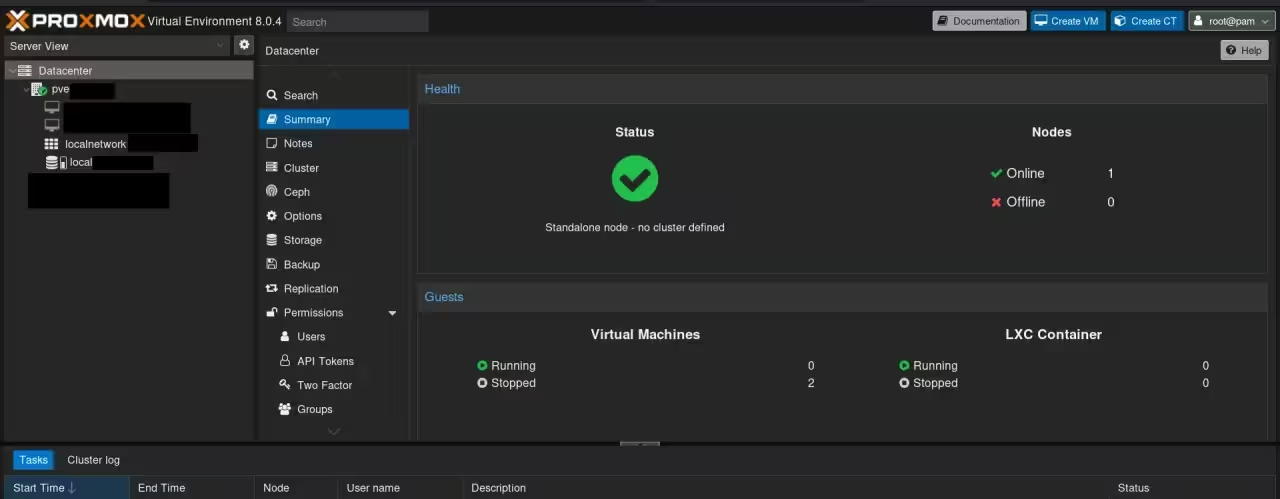
Perché Scegliere Proxmox? Funzionalità Chiave
Proxmox VE è molto più di un semplice hypervisor. È una piattaforma completa che integra tecnologie di virtualizzazione avanzate, il cui codice sorgente è liberamente accessibile.
- Gestione Centralizzata: Controlla nodi, storage e rete da un'unica interfaccia.
- Cluster e Alta Disponibilità (HA): Raggruppa più server in un cluster per garantire la continuità operativa dei tuoi servizi.
- Storage Flessibile: Supporta storage locale (LVM, ZFS) e di rete (iSCSI, Fibre Channel, NFS, Ceph).
- Backup Integrato: Si integra perfettamente con Proxmox Backup Server (PBS) per backup efficienti, incrementali e deduplicati di VM e container.
- Firewall Integrato: Proteggi la tua infrastruttura con regole firewall granulari applicabili a livello di datacenter, nodo o singola VM/container.
Trasforma la tua Infrastruttura IT con la Virtualizzazione
L'installazione è solo il primo passo. Progettare, implementare e mantenere un'infrastruttura di virtualizzazione performante e sicura richiede competenza ed esperienza.
Affidati ai nostri specialisti. Offriamo servizi di Assistenza e Consulenza Proxmox per aiutarti a sfruttare al massimo le potenzialità di questa piattaforma. Scopri le nostre soluzioni per aziende e richiedi un preventivo personalizzato.
Domande Frequenti (FAQ)
Proxmox VE è davvero gratuito?
Sì, Proxmox VE è un software open-source e gratuito. Le sottoscrizioni a pagamento sono opzionali e offrono accesso ai repository "Enterprise" (più testati) e al supporto tecnico professionale.
Qual è la differenza tra una VM e un container LXC?
Una VM (Virtual Machine) emula un intero sistema hardware ed esegue un sistema operativo completo, offrendo massimo isolamento. Un container LXC condivide il kernel del sistema host, risultando molto più leggero e veloce, ideale per eseguire applicazioni Linux isolate senza l'overhead di una VM completa.
Posso installare Proxmox su un Raspberry Pi?
No, Proxmox VE richiede un'architettura a 64-bit (x86-64) e non è compatibile con l'architettura ARM dei Raspberry Pi.
Qual è il miglior backup per Proxmox VE?
Proxmox è integrato alla perfezione con Proxmox Backup Server, e permette di gestire backup incrementali e deduplicati per ottimizzare spazio e rete, compressione avanzata (ZSTD) e crittografia per la sicurezza dei dati.
Dove posso trovare aiuto e discutere con altri utenti?
Il forum ufficiale di Proxmox è il punto di riferimento principale. Per discussioni più informali e scenari di utilizzo reali, la community su Reddit (r/Proxmox) è estremamente attiva e utile.